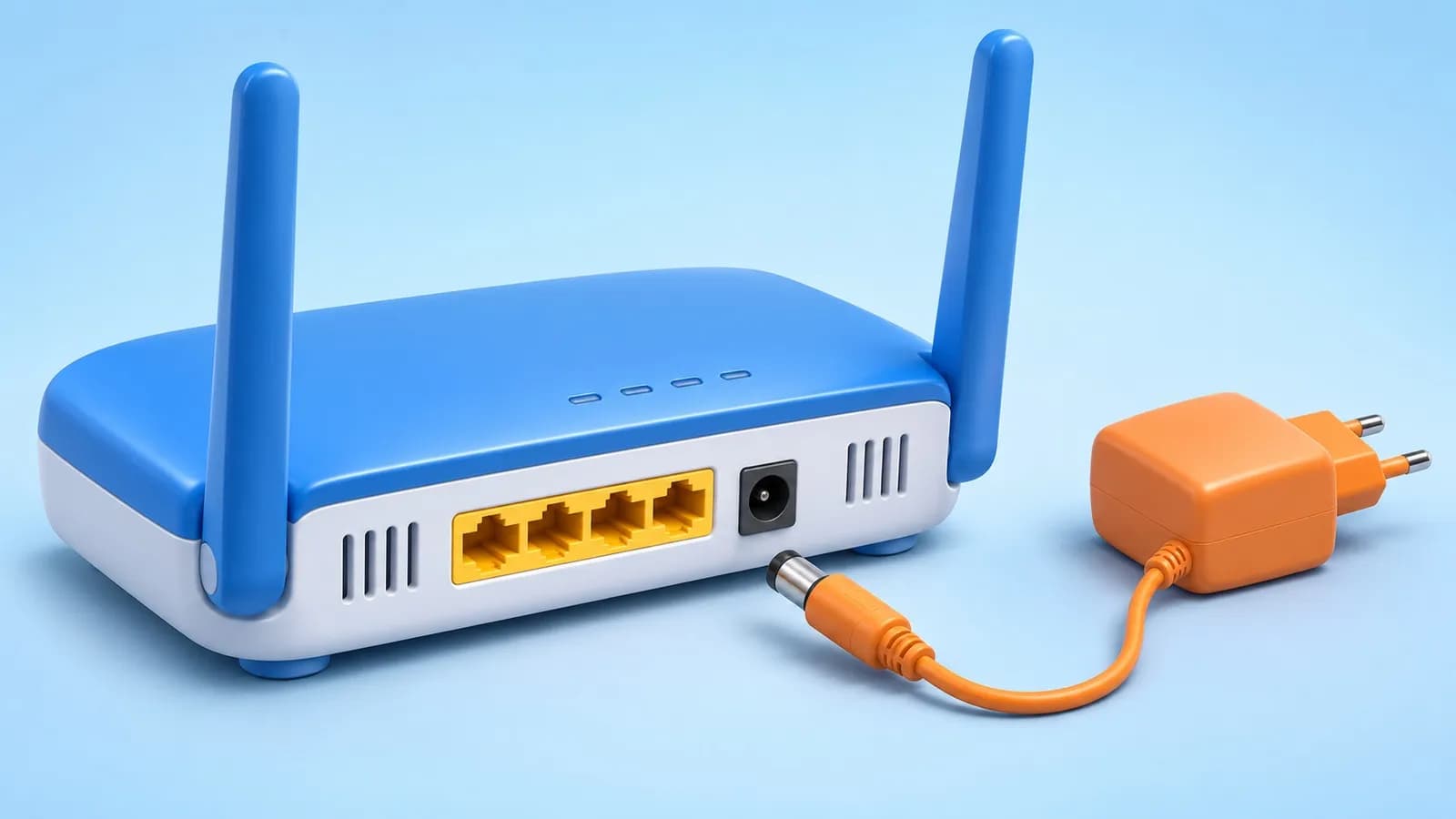
Значок Wi-Fi показывает связь с роутером, но сам роутер может быть без доступа в интернет. Сначала проверьте несколько сайтов и другое устройство в той же сети. Это поможет понять, где продолжать проверку.
Не открывается один сайт или ничего не работает
Откройте в браузере два-три разных сайта и проверьте другое приложение. На телефоне временно выключите мобильные данные: иначе он может незаметно использовать мобильный интернет.
Если остальные сайты и приложения работают, домашний интернет доступен. Проблема связана с отдельным сайтом, приложением или доступом к нему; дальнейшая общая проверка роутера здесь не нужна.
Если не работает ни один из проверенных сервисов, убедитесь, что выбрана именно ваша домашняя сеть Wi-Fi, и переходите к сравнению устройств.
Интернет не работает только на одном устройстве
Подключите другой телефон или компьютер к той же сети и откройте на нем сайты. Если второго устройства нет, переходите к проверке оплаты и роутера ниже: по одному устройству нельзя уверенно отделить его неисправность от проблемы всей сети.
Если второе устройство выходит в интернет, начните с первого:
- Выключите и снова включите на нем Wi-Fi, затем выберите свою сеть.
- Если это не помогло, перезагрузите само устройство.
- Если оно по-прежнему не выходит в интернет, удалите сохраненное подключение к этой сети и подключитесь заново. Перед удалением убедитесь, что знаете пароль Wi-Fi.
После каждого шага проверяйте сайты. Если связи нет только на этом устройстве, дальнейшие действия зависят от его системы и настроек. Воспользуйтесь справкой производителя устройства или операционной системы; команды сброса для другой системы применять не нужно.
Проверьте оплату, питание и роутер
К этим проверкам переходите, если интернета нет на нескольких устройствах или сравнить их работу не удалось:
- Оплата и сообщения провайдера. Через мобильный интернет откройте его приложение или личный кабинет. Проверьте, нет ли блокировки за неоплату или сообщения о работах. Если мобильного интернета нет, воспользуйтесь контактом поддержки из договора.
- Питание и кабели. Посмотрите, включен ли роутер, не отошел ли блок питания и нет ли видимого повреждения кабеля. Значение индикаторов сверяйте с руководством модели. Не переставляйте кабели между разъемами и не отсоединяйте оптику для проверки.
- Разовый сбой роутера. Выполните один обычный перезапуск: выключите его питание, выдержите паузу по руководству модели, затем включите и дождитесь загрузки. Во время обновления прошивки питание не отключайте. Кнопку Reset не нажимайте: она предназначена для сброса настроек.
Если отдельно установлен модем или оптический терминал провайдера, порядок его перезапуска проверьте в инструкции провайдера. Единой последовательности включения всех таких устройств нет.
После проверок снова откройте сайты в домашней сети. Если есть другое устройство, проверьте связь и на нем.
Когда обращаться в поддержку
Если доступа по-прежнему нет, обратитесь к своему провайдеру через приложение, официальный сайт или контакт из договора. Подготовьте номер договора, модель роутера и время, когда пропала связь. Опишите, какие индикаторы горят или мигают, на скольких устройствах нет интернета и что вы уже проверили.
Такие результаты помогут поддержке продолжить диагностику. Они сами по себе не доказывают, что неисправна линия провайдера: причиной могут быть и домашнее оборудование, и его настройки.