Для перезагрузки выключите питание роутера, затем включите его и дождитесь запуска. Такой перезапуск сохраняет настройки и может помочь при временном сбое связи. Пока роутер выключен, домашний интернет будет недоступен.
Перед перезагрузкой
Закончите видеозвонки и другие дела, которым нужен интернет. Если роутер сейчас обновляет прошивку, дождитесь завершения: отключать питание во время обновления нельзя.
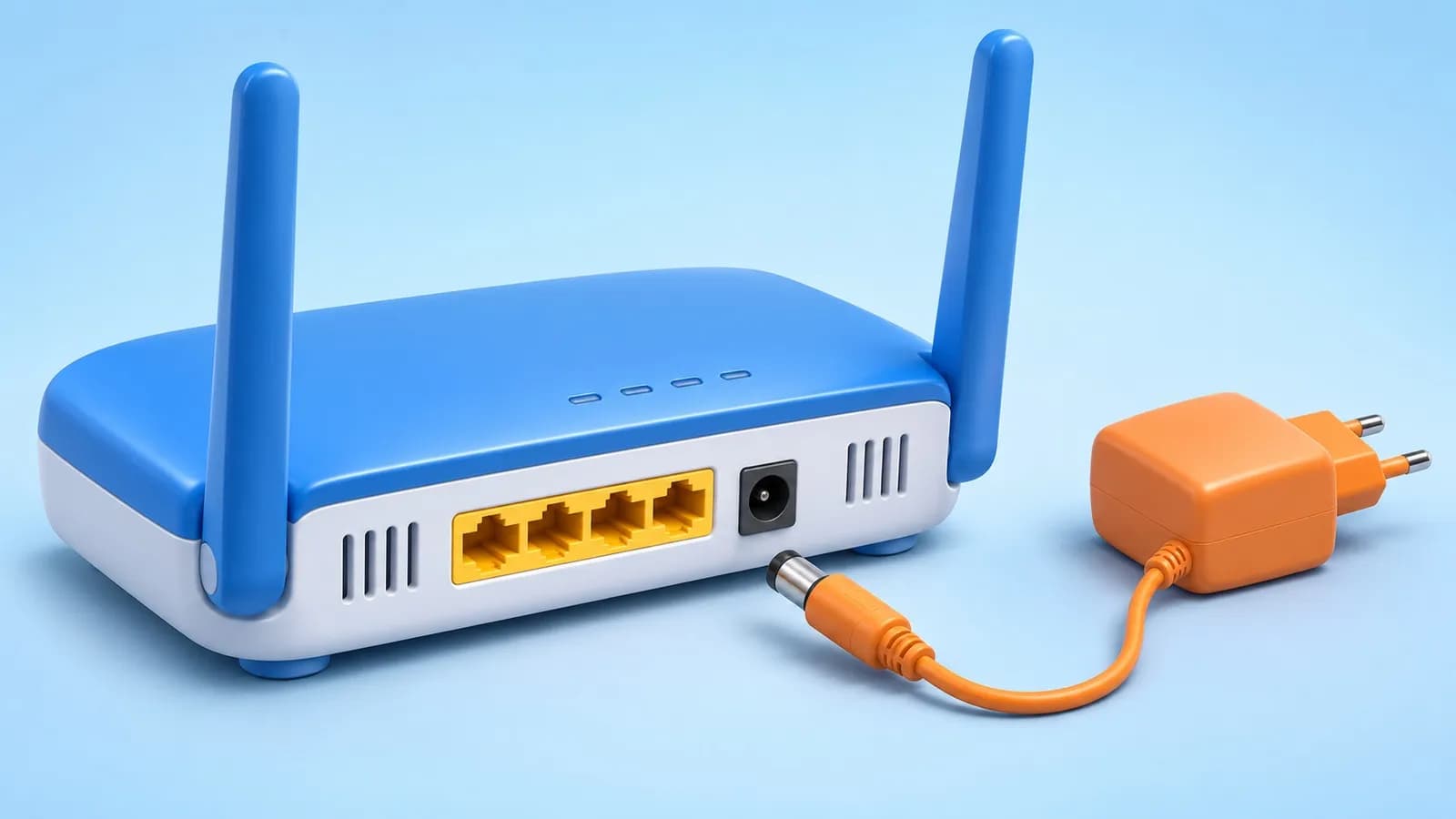
Найдите кнопку питания с надписью Power или On/Off либо блок питания роутера в розетке. Reset и WPS/Reset для перезагрузки не подходят: удержание такой кнопки может удалить настройки, после чего подключение придется настраивать заново.
Выключите и включите роутер
- Выключите роутер кнопкой питания. Если ее нет или назначение кнопок непонятно, выньте из розетки его блок питания. Кабель интернета оставьте на месте.
- Выдержите паузу перед включением по руководству вашей модели. Одинакового времени для всех роутеров нет.
- Включите питание и дождитесь, пока роутер загрузится. Ориентируйтесь на обычное для него состояние индикаторов; значение цветов и мигания указано в руководстве.
Если перед роутером установлено отдельное устройство провайдера, например оптический терминал или модем, эти шаги относятся только к роутеру. Порядок перезапуска всей схемы уточните в инструкции провайдера. Оптический кабель отсоединять не нужно.
Перезапуск доступен и через настройки некоторых роутеров: в панели управления или приложении есть команда «Перезагрузка» либо Reboot. Если вы уже вошли в настройки и нашли эту команду, можно использовать ее вместо выключения питания. Расположение команды зависит от модели.
Проверьте, вернулась ли связь
Подключите телефон или компьютер к своей сети Wi-Fi и откройте несколько сайтов. На телефоне временно выключите мобильные данные, чтобы проверить именно домашнее подключение.
Если интернет появился, перезагрузка помогла восстановить связь. Если связи по-прежнему нет, проверьте ее на другом устройстве в той же сети. Отсутствие доступа только на одном устройстве и на всех устройствах требует разных дальнейших проверок.
Если интернет не вернулся на нескольких устройствах или сбои повторяются, обратитесь в поддержку своего провайдера через его приложение, официальный сайт или контакт из договора. Сообщите модель роутера, состояние индикаторов и результат перезагрузки. Повторять выключение по кругу не нужно.