Если видео останавливается или долго загружается, включите на телевизоре другой ролик в том же качестве, затем попробуйте другое приложение. Если зависает только один ролик, попробуйте посмотреть его позже. Если видео прерывается в нескольких приложениях, проверьте интернет на самом телевизоре. Когда с задержкой открываются даже системные настройки, начните с проверки телевизора в последнем разделе.
Проверьте соединение на телевизоре
Если видео продолжает прерываться, остановите воспроизведение и сразу запустите тест скорости, если в приложении есть такая функция. Иначе попробуйте открыть спидтест в браузере телевизора. Отметьте, удалось ли провести замер, пока проблема повторялась. Когда видео снова будет идти без остановок, повторите тот же тест. Тогда оба замера будут сделаны одним способом.
Сверьте входящую скорость с требованиями приложения. Например, для Ultra HD в Иви нужно от 25 Мбит/с. Если скорость выше этого значения, а видео все равно прерывается, сделайте еще несколько замеров и сравните результаты. Если приложение позволяет выбрать качество, переключитесь с 4K на Full HD и снова включите тот же ролик. Запишите, при каком качестве возникают паузы.
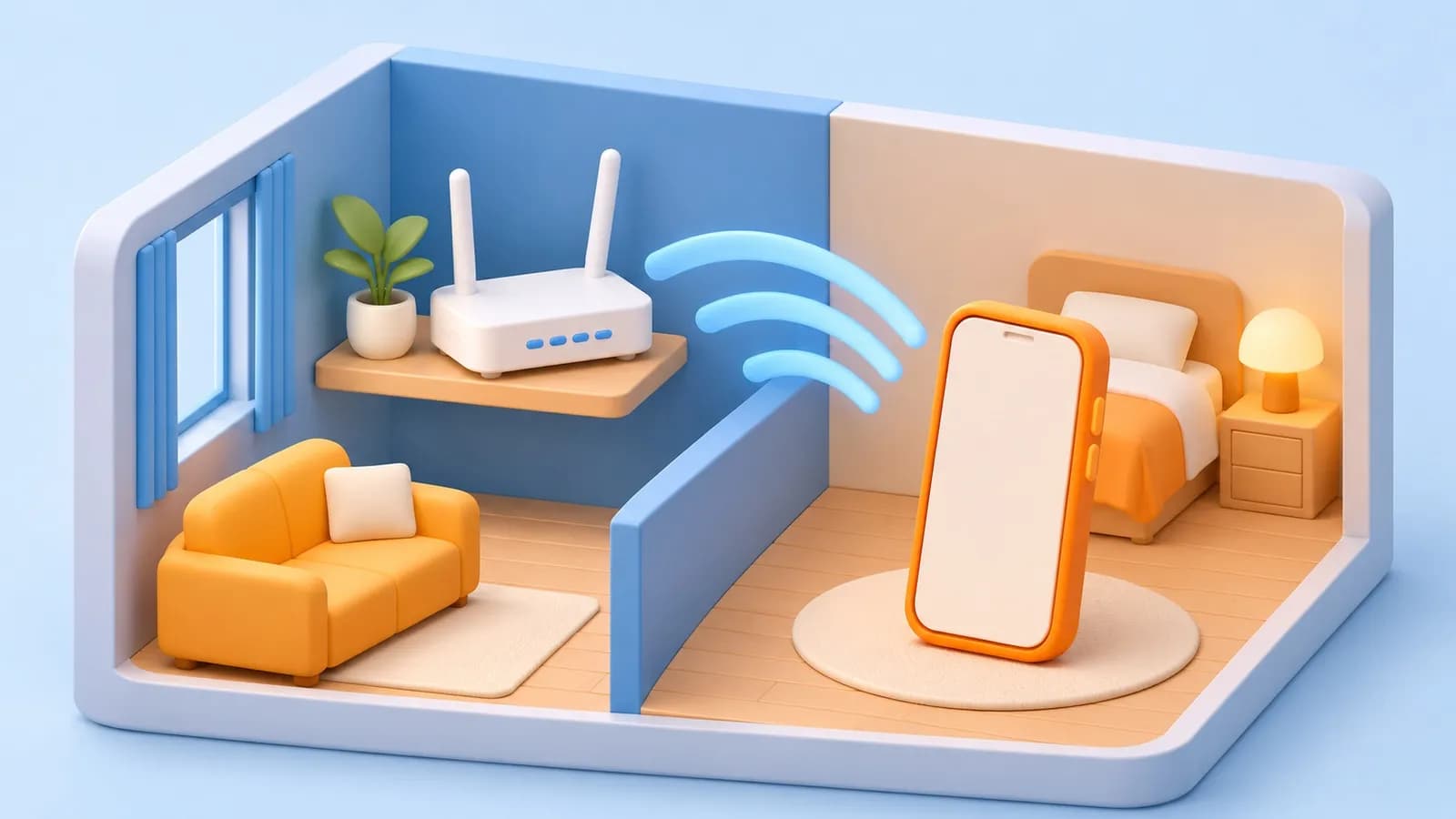
Если у телевизора есть сетевой разъем и до роутера можно протянуть кабель, подключите телевизор по Ethernet. Проверьте в настройках сети, что выбран проводной режим, который может называться «Проводное подключение» или Ethernet. Снова включите тот же ролик в том качестве, при котором возникали паузы. Если по кабелю видео идет без остановок, попробуйте поставить роутер ближе или перенести его на открытое место. Отсоедините кабель, убедитесь, что в настройках телевизора снова активен домашний Wi-Fi, и повторите просмотр.
Если на телевизоре запустить тест не получается, подключите к той же сети телефон или ноутбук и включите тот же ролик рядом с телевизором. По возможности выберите то же качество. Если ролик останавливается на обоих устройствах, попробуйте еще одно приложение на каждом из них. Если на втором устройстве видео идет без пауз, продолжайте проверку на телевизоре. Даже в одной комнате сетевое подключение и работа приложения могут различаться на разных устройствах.
Когда проверить приложение или телевизор
Если проблема осталась только в одном приложении, откройте в нем другой ролик или канал. Закройте приложение, запустите снова и проверьте, доступно ли его обновление. Если зависания повторяются, сообщите поддержке сервиса модель телевизора, версию приложения, время сбоя и качество видео. Укажите, повторяется ли сбой с другим роликом или на другом канале.
Если тормозят и приложения, и системное меню, перезапустите телевизор через меню, если в нем есть такая команда, и проверьте наличие обновления системы. Если настройки по-прежнему открываются медленно, обратитесь в поддержку производителя. Если меню работает нормально, а видео прерывается в нескольких приложениях и на других домашних устройствах, передайте результаты замеров своему интернет-провайдеру.