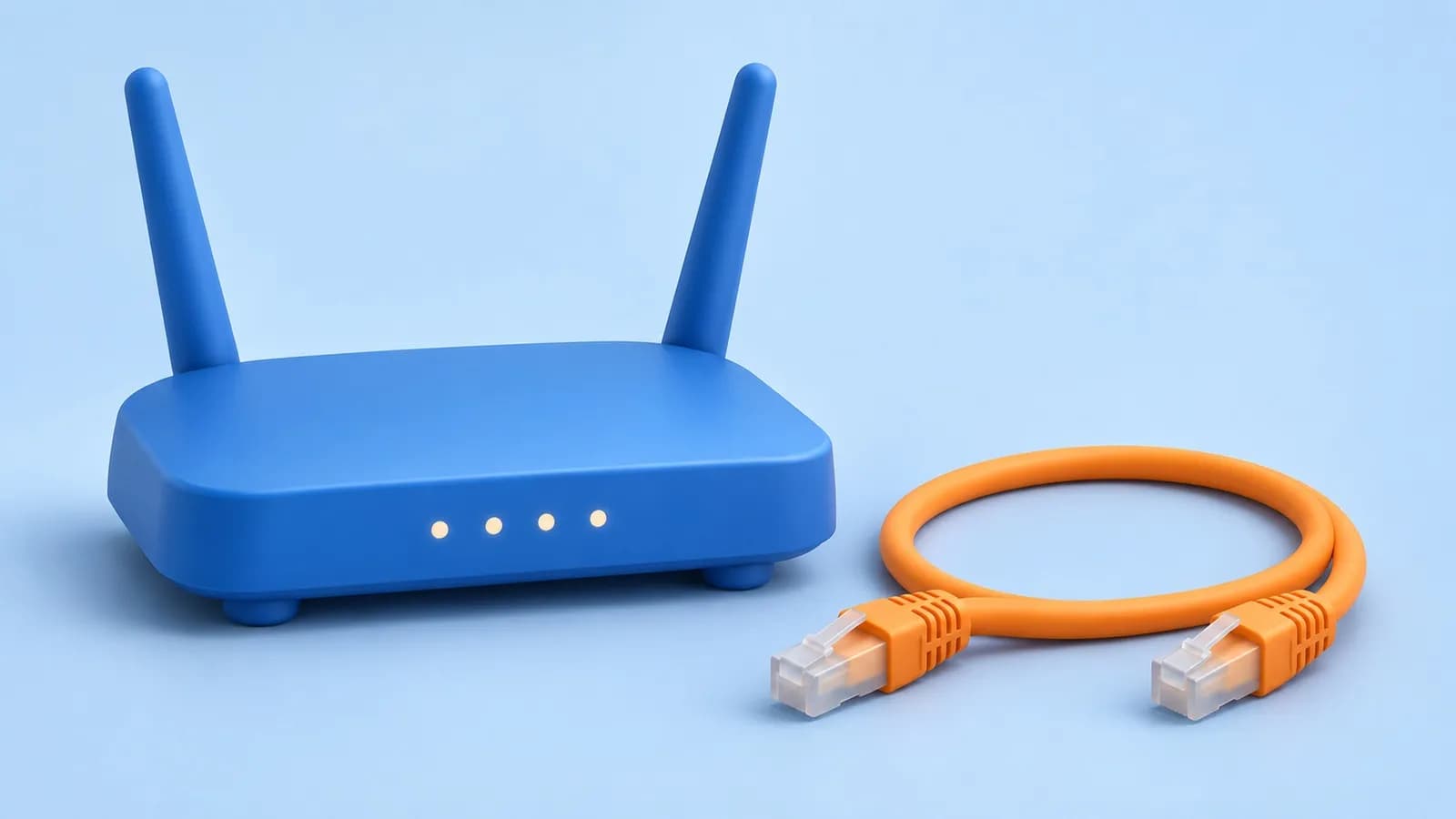
Скорость по кабелю зависит от порта роутера, кабеля и сетевого адаптера компьютера. Например, адаптер на 100 Мбит/с ограничит проводную скорость даже на тарифе до 500 Мбит/с. Чтобы найти ограничение, сравните замеры по кабелю и по Wi-Fi на одном компьютере. Затем проверьте скорость соединения между компьютером и роутером.
Сравните Wi-Fi и кабель
На ноутбуке рядом с роутером сделайте замер скорости через Wi-Fi. На время сравнения приостановите обновления и передачу больших файлов на ноутбуке и других домашних устройствах. Затем соедините компьютер кабелем Ethernet с LAN-портом роутера. Это порт для устройств домашней сети. Выключите Wi-Fi на компьютере и повторите тест с тем же сервером.
Если проводной замер соответствует тарифу, а по Wi-Fi заметно медленнее, перейдите к проверке Wi-Fi. Если результат по кабелю заметно ниже заявленной скорости, сначала посмотрите, на какой скорости компьютер соединился с роутером. Например, при тарифе до 500 Мбит/с результат около 100 Мбит/с дает повод проверить, на какой скорости работает Ethernet.
Найдите предел на кабельном участке
В Windows нажмите Win+R, введите ncpa.cpl и нажмите Enter. Щелкните правой кнопкой мыши по подключению Ethernet, выберите «Состояние» и найдите поле «Скорость». В macOS откройте «Системные настройки», выберите Ethernet в разделе «Сеть» и нажмите «Подробнее». Скорость можно увидеть в разделе «Аппаратное обеспечение», если он есть для вашего адаптера. Если роутер показывает состояние LAN-портов в своем приложении или веб-интерфейсе, значение можно посмотреть и там.
Например, 100 Мбит/с в свойствах Ethernet означают, что компьютер и роутер установили соединение на этой скорости. При таком подключении спидтест по кабелю покажет не больше 100 Мбит/с. Фактическая скорость до сервера может быть ниже.
- Проверьте характеристики LAN-порта и адаптера. Если компьютер подключен через USB-адаптер или док-станцию, смотрите характеристики разъема Ethernet на адаптере или док-станции. У роутера проверьте LAN-порт, к которому подключен компьютер. Если этот порт или адаптер рассчитан максимум на 100 Мбит/с, соединение быстрее не станет.
- Попробуйте другой кабель. Если оба порта рассчитаны на гигабит, а соединение установилось на 100 Мбит/с, возьмите исправный кабель, с которым уже работало гигабитное подключение. Проверьте скорость соединения в свойствах Ethernet и повторите тест.
- Попробуйте другой LAN-порт. Оставьте тот же кабель и выберите другой порт роутера с поддержкой нужной скорости. Снова проверьте свойства Ethernet, затем результат спидтеста. Если при подключении к другому порту свойства Ethernet показывают более высокую скорость, проверьте первый порт и его характеристики. Если изменился только результат спидтеста, повторите замеры для обоих портов.
Если скорость соединения с компьютером подходит для тарифа, а проводной замер остается низким, проверьте подключение роутера к провайдеру. Если линия подключена к отдельному порту WAN, посмотрите его характеристики. Некоторые роутеры также показывают в настройках текущую скорость соединения WAN. Это отдельный участок. Например, соединение с компьютером может работать на 1 Гбит/с, а соединение через WAN — на 100 Мбит/с.
Если по характеристикам WAN рассчитан на нужную скорость, а в настройках видна более низкая, сообщите провайдеру оба значения. Если скорости соединений через WAN и LAN достаточны для вашего тарифа, а спидтест по кабелю по-прежнему показывает низкую скорость, передайте провайдеру модель роутера и результаты проводных замеров. Кабель провайдера оставьте в его порту.
Если по кабелю быстро, проверьте Wi-Fi в двух местах
На том же устройстве сравните два замера — рядом с роутером и там, где обычно пользуетесь интернетом. Выберите тот же сервер. Если в другой комнате скорость заметно ниже, переставьте роутер в более открытое место и повторите замер. Если роутер и устройство поддерживают 2,4 и 5 ГГц и к каждому диапазону можно подключиться отдельно, сравните их в нужной комнате. Выберите тот, в котором связь стабильна и скорости хватает.
Если медленно даже рядом с роутером, повторите там же замер на втором устройстве в той же сети и с тем же сервером. Если второе устройство работает быстрее, начните с проверки первого. Например, узнайте, какой диапазон оно поддерживает и к какой сети подключено. Если по Wi-Fi оба устройства показывают низкую скорость, а проводной результат вас устраивает, проверьте по инструкции к роутеру, какие диапазоны он поддерживает и как к ним подключиться.